El sistema de Envíos de Jumpseller
Aprende sobre las etapas de envío de pedidos en tu tienda: el cálculo del envio antes de la compra y el despacho después.
Puedes iniciar un envío desde la lista de envíos sin abrir un pedido. Esto permite preparar un despacho independiente de una venta registrada en la tienda. Antes de utilizarlo para una devolución o un traslado, comprueba con el transportista que el servicio admite ese tipo de operación.
Revisa los servicios habilitados en tu configuración de envíos y prepara los datos del destinatario, su dirección y las medidas y peso del paquete. La disponibilidad, cobertura y tarifa dependen de los servicios que tengas configurados.
En el panel, entra en Pedidos > Despachos y pulsa Crear. El formulario muestra los bloques Embalaje y Dirección de entrega; puedes comenzar desde aquí sin seleccionar un pedido.
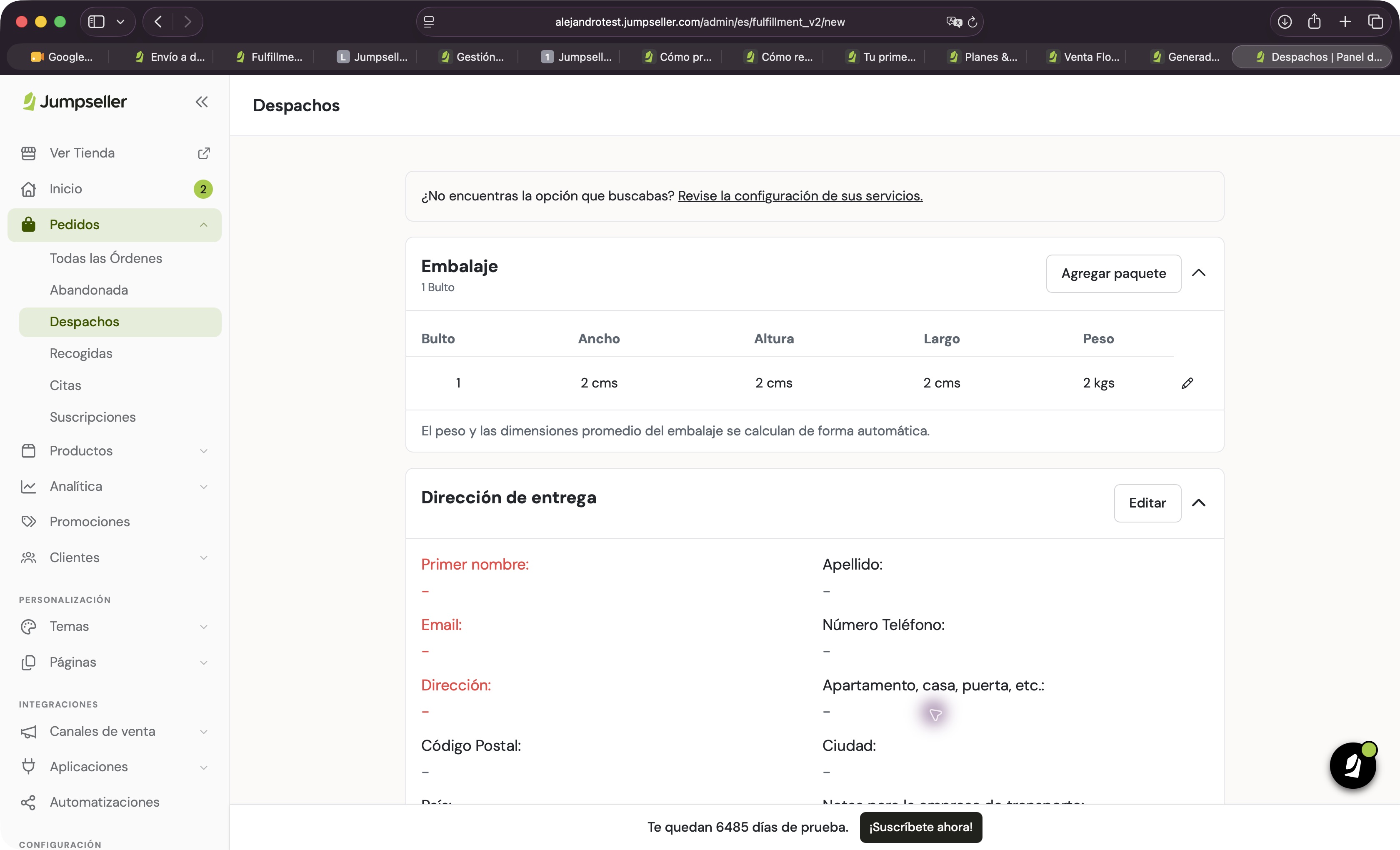
Comprueba el ancho, alto, largo y peso en Embalaje. Usa las medidas del embalaje que vas a entregar al transportista, no las de un producto sin empaquetar. Si tu operación incluye más paquetes, revisa la opción Agregar paquete y las condiciones del servicio antes de continuar.
No mantengas los valores que aparecen en pantalla sin contrastarlos con tu paquete real: influyen en la estimación del envío.
Abre Editar en Dirección de entrega y revisa los datos de contacto y destino. El formulario incluye nombre, apellidos, correo, teléfono, dirección, complemento de dirección, código postal, ciudad, país y notas para el transportista.
Para una devolución, comprueba especialmente quién entrega el paquete y quién debe recibirlo. Crear un envío no sustituye la gestión del reembolso o de la devolución del pedido.
Pulsa Estimar el Despacho para consultar las opciones disponibles con los datos del envío. Revisa el destino, los paquetes, el servicio y su coste antes de confirmar una contratación.
Si no encuentras el servicio esperado, utiliza Revise la configuración de sus servicios para revisar su configuración. No cambies las medidas ni el destino para forzar una tarifa que no corresponda al paquete real.
El resto de la gestión depende del servicio contratado. Consulta la guía de envíos para el seguimiento y las operaciones disponibles después del despacho.
Vuelve a Pedidos > Despachos y localiza el envío. Revisa su número de seguimiento y estado cuando estén disponibles. Conserva el vínculo con tu registro interno de devolución o traslado para poder identificar por qué se realizó.
No des por hecho que un envío independiente ajusta el stock, crea una venta, emite una factura o devuelve un pago. Gestiona esas operaciones por separado según el caso.
Confirma las condiciones del servicio para devoluciones y traslados, las ubicaciones de origen disponibles y el tratamiento de incidencias. Si necesitas ayuda con tu configuración, consulta al equipo de soporte.
La interfaz se comprobó en una tienda de prueba sin solicitar tarifas, contratar envíos ni ajustar stock. La devolución, el traslado y la emisión efectiva requieren comprobar las condiciones del servicio.
Comienza tu prueba gratuita de 7 días. No se requiere tarjeta de crédito.